
学习如何使用我们的工具制作网站 免费网站搭建工具而且只需几个小时,而不是几周!我们提供免费的购物车和POS软件、网页设计向导以及内置的批量邮件发送工具,为您提供一站式网站服务,没有任何隐藏费用。
制作网站的五个步骤
使用我们的服务创建网站只需五个简单步骤:
- 注册免费试用
- 添加、删除和重命名页面
- 添加内容
- 设计您的网站
- 直播
1. 注册即可免费试用 30 天
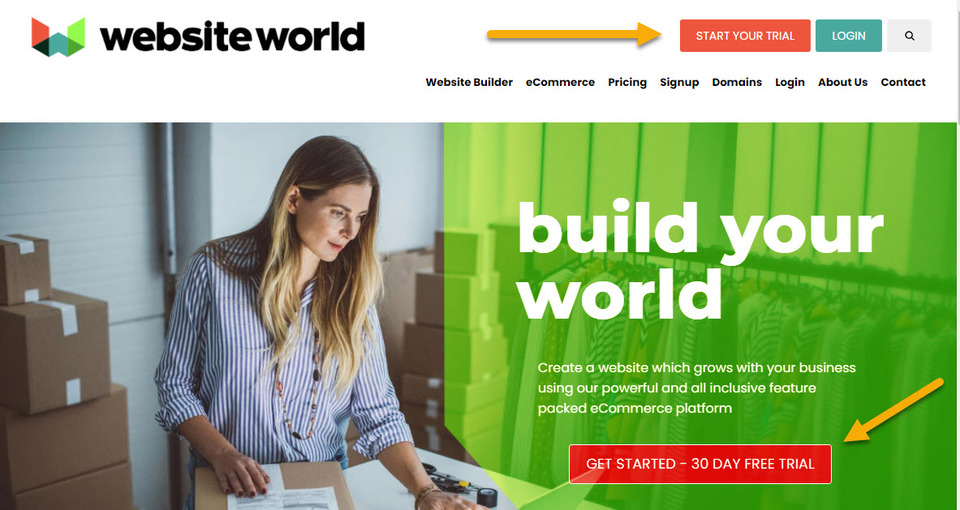
- 点击 开始试用 按钮
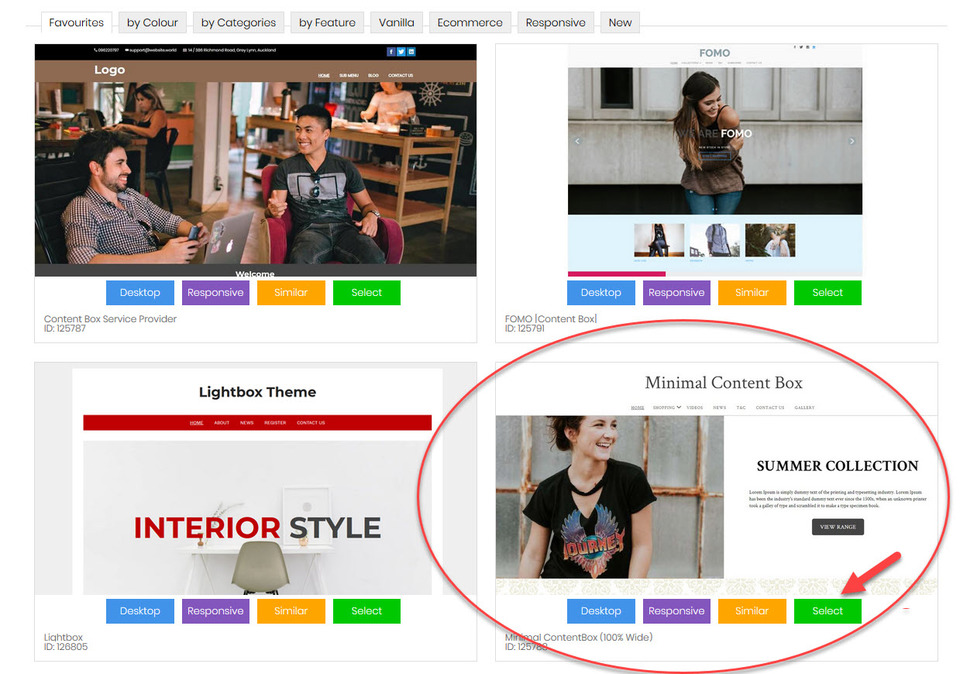
- 从我们不断扩充的预设模板库中选择一款网页设计模板,这些模板适用于服务和产品型企业。此模板之后可以轻松修改。在本例中,我们使用“极简内容框(100% 宽)”网站模板作为演示网站。
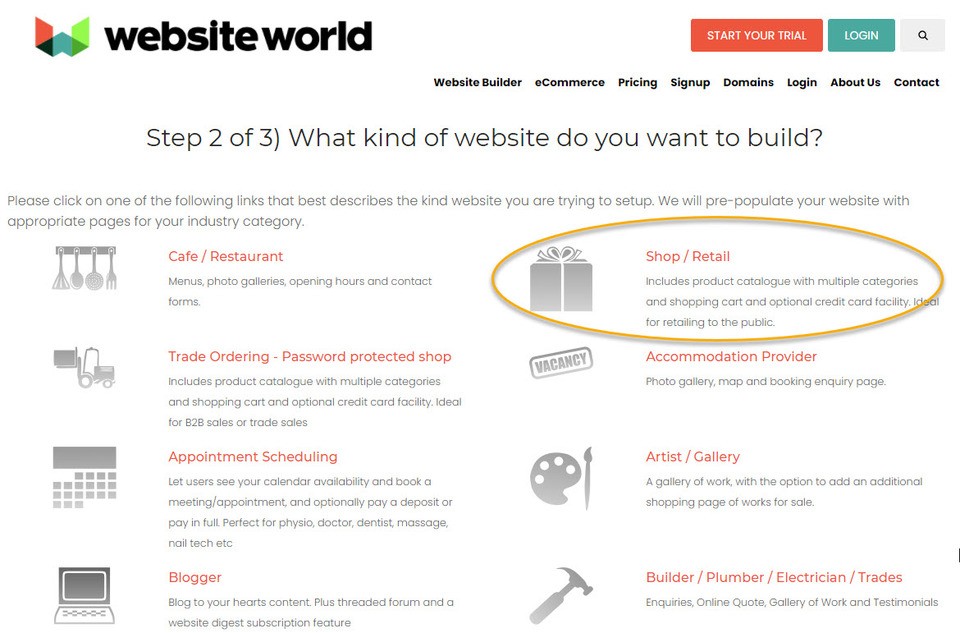
- 选择您想要创建的网站类型,例如在线商店、服务提供商、博客、房地产经纪人等。这将使我们能够预先填充您所选行业的相应页面。在本例中,我们选择“商店/零售”电子商务选项,其中包含内置购物车。
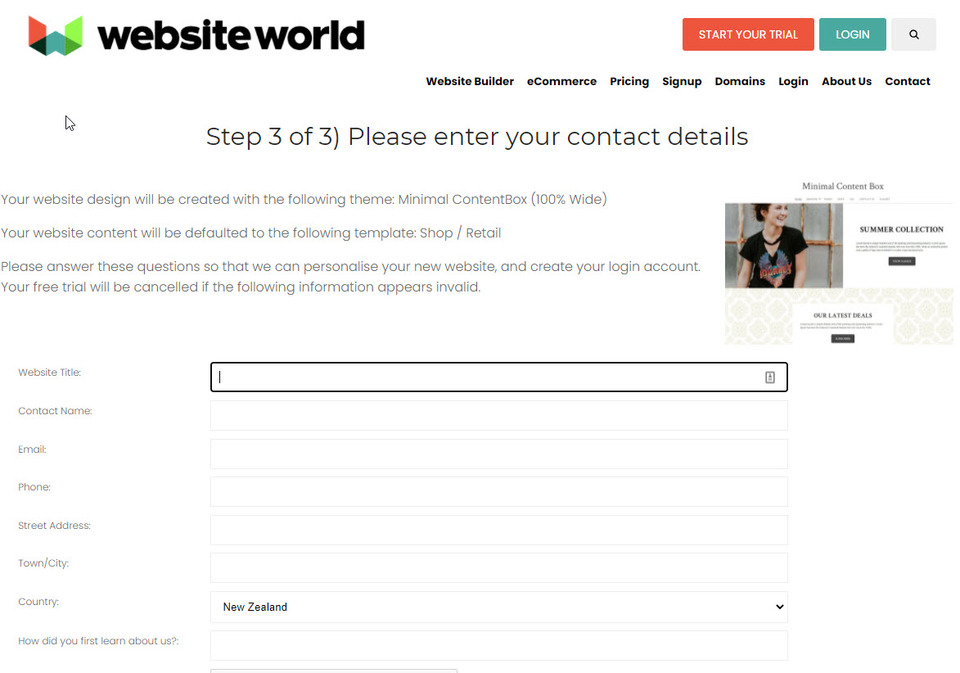
- 输入您的网站名称和联系方式,即可开始免费网站试用。
您将收到一封电子邮件,要求您确认电子邮件地址,邮件中还包含网站登录信息以及临时密码。登录后,您将看到欢迎控制面板,您可以在这里完全控制您的新网站。
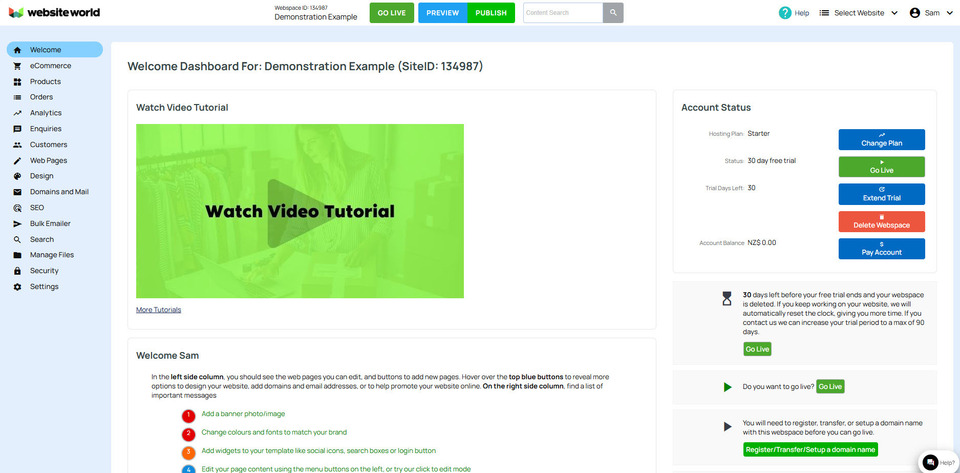
2. 添加、删除或重命名网站上的页面
您的新网站将预先填充一些页面,这些页面会根据您选择的模板类型而有所不同。您可以轻松地在网站中添加、删除或重命名这些页面。
- 添加新页面
要向您的网站添加新页面,请点击欢迎仪表板左侧的“添加页面”按钮,或者点击“网页”按钮并选择“添加页面”。
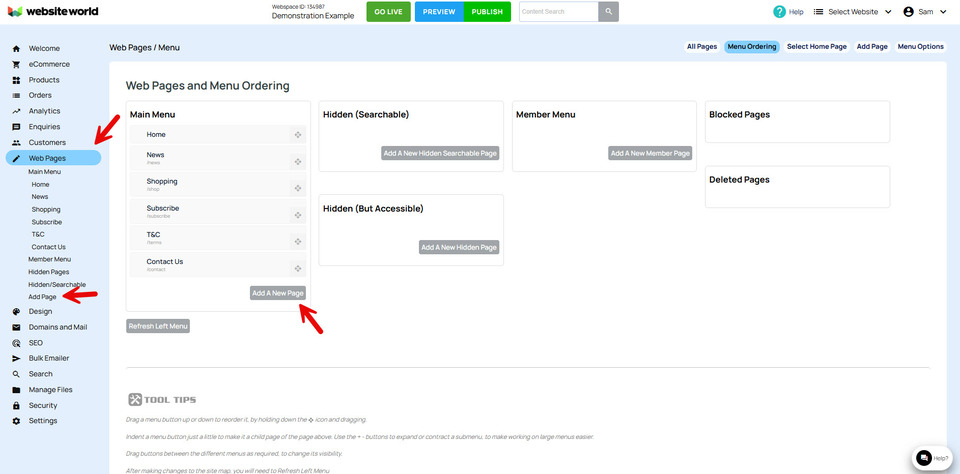
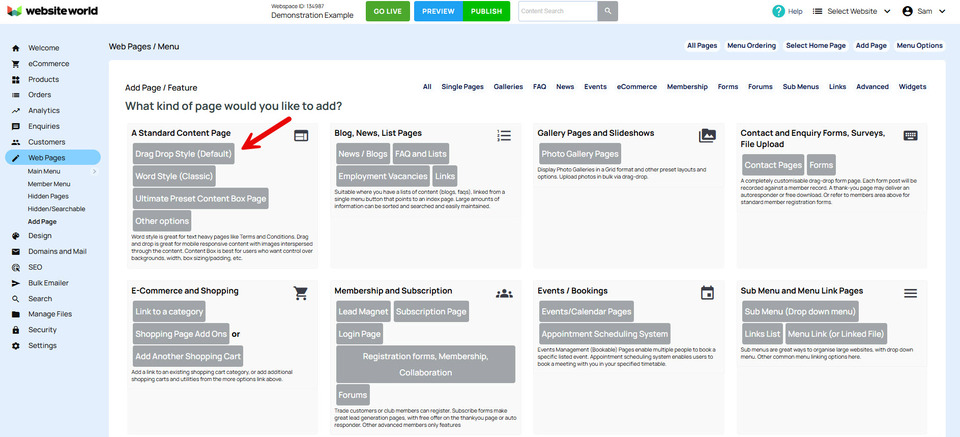
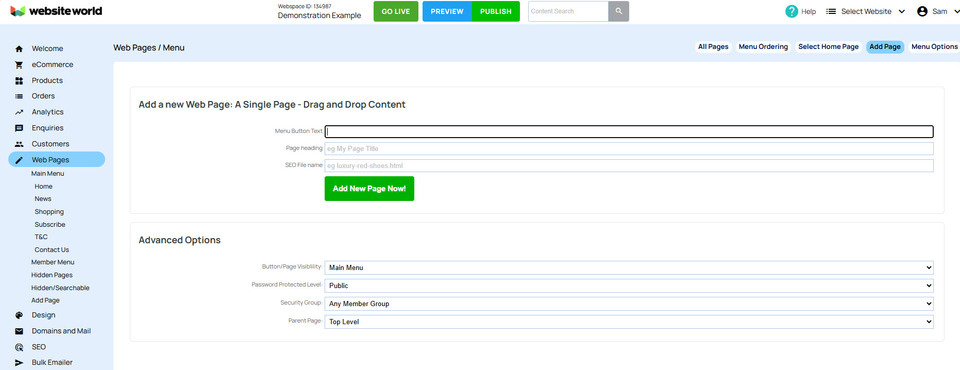
点击“立即添加新页面!”按钮后,您将被引导至新页面。该页面也会自动添加到屏幕左侧的菜单显示以及您网站的菜单栏中。
出于搜索引擎优化 (SEO) 的考虑,我们不建议直接删除网站上的页面。正确的做法是,您应该降低页面的可见性,使其无法被搜索到和查看,并将其从菜单中移除。如果您必须删除该页面,请务必将其 URL 重定向到一个可用的页面。
将鼠标悬停在要删除的页面上,然后单击拖动图标,将其拖到“已删除页面”框中。
重命名页面也可以直接在您想要重命名的页面上进行操作。您需要编辑的区域包括按钮文本、页面标题和SEO文件名。请注意,一旦您的网站上线,就不应该更改任何SEO文件名,因为这样做会在您的网站上创建死链接,搜索引擎会认为文件名更改后就是一个新页面。这样一来,您将失去该页面之前的所有SEO优势。但是,如果您的网站仍处于试用阶段,则可以更改文件名而不会受到处罚。
要保存您目前对网站所做的更改,请点击绿色的“发布”按钮。这不会使您的网站正式上线,而是会将更改发布到您的试用网站并保存。
3 - 为您的网站添加内容
您可以向网站添加两种类型的内容:文本和图形/照片。
- 向页面添加页面标题、副标题和段落文本
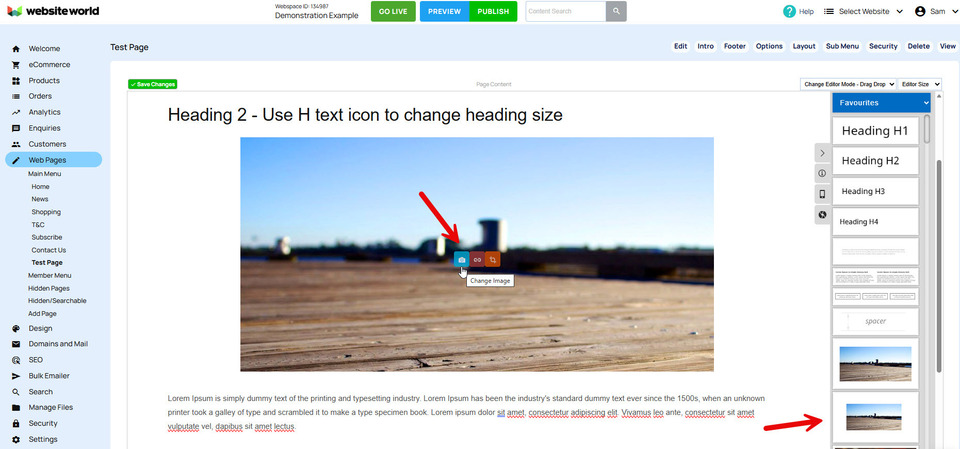
要编辑页面以添加标题、副标题和段落文本,请单击屏幕左侧“网页”选项卡下的页面名称。这将打开页面进行编辑。在本例中,我们将使用拖放编辑器编辑如下所示的“测试页面”。

打开此测试页面后,我们可以添加子标题和段落文本。您可以通过点击默认位于页面中间的段落文本框来添加,也可以从右侧栏中选择包含所需文本类型的文本片段。您无需添加额外的 H1 标题,因为默认情况下,您创建的每个页面都会自动包含一个 H1 标题。
我们在现有的段落代码片段框中添加了一些文本,然后点击并拖动到其上方的二级标题代码片段框。接着,我们为该二级标题代码片段添加了一个标题,如下图所示:

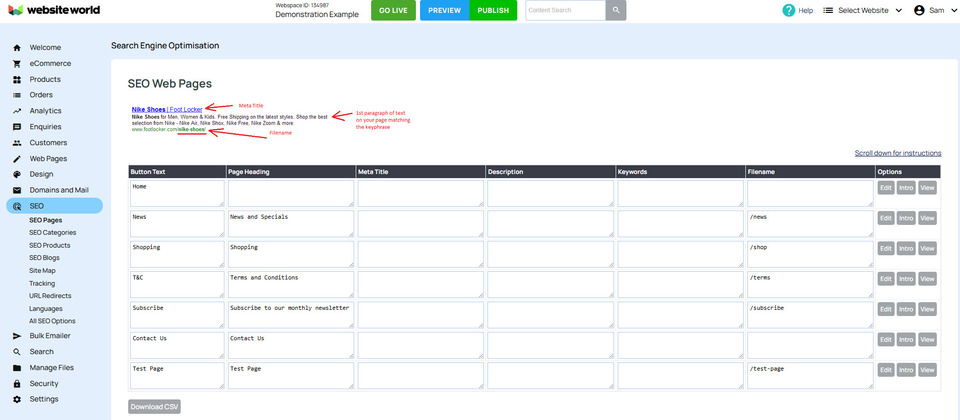
您可以通过两种方式更改页面标题,即一级标题 (h1)。第一种方法是按照上一步重命名页面的说明进行操作。第二种方法是从蓝色菜单中打开 SEO 选项卡,然后选择“优化网页元标签”。
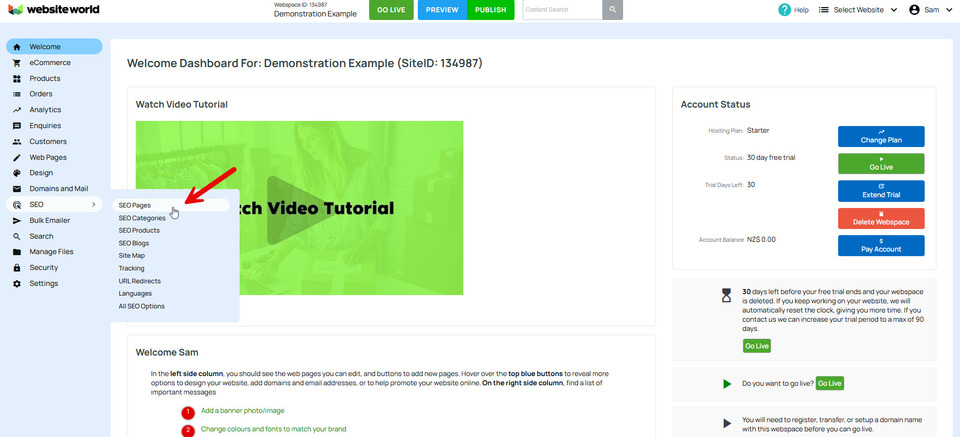
这将打开一个页面,您可以在其中编辑 SEO 元标签,包括页面标题(页面标题)。
- 上传图片并添加到网页
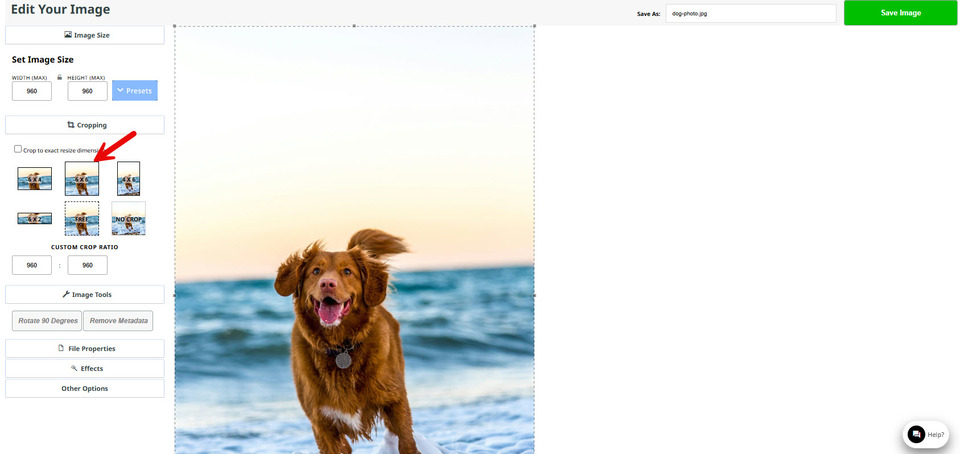
内容管理系统中的图像向导会打开您的图像,以便进行编辑(如有需要)。它会显示图像的当前实际尺寸、现有文件名以及一些裁剪、旋转、重塑和调整大小的选项。我们将选择 6x6 选项,将图像调整为适合页面大小。您也可以在此处根据需要更改文件名,然后单击“保存更改”。
4. 设计您的网站
- 更改字体类型和字号
您可以通过菜单中的“设计”选项(针对整个网站)或每个页面(针对单个页面)来更改字体类型和大小。
要更改整个网站的字体,请在“设计”菜单中选择“字体”。

- 更改特定网页的字体
如果要更改字体,请选中文本,单击“字体系列”图标,然后向下滚动字体列表,单击要使用的字体。
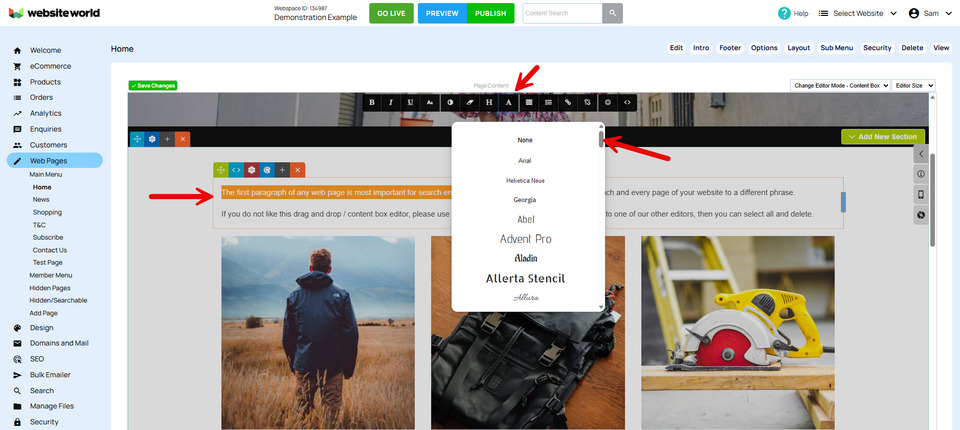
只有选中的文本会变成这种字体,页面其余部分保持不变。要更改字体大小,请再次选中该文本,然后单击“字体大小”图标,并选择所需的字体大小(磅/英寸)。
- 更改网站的整体颜色
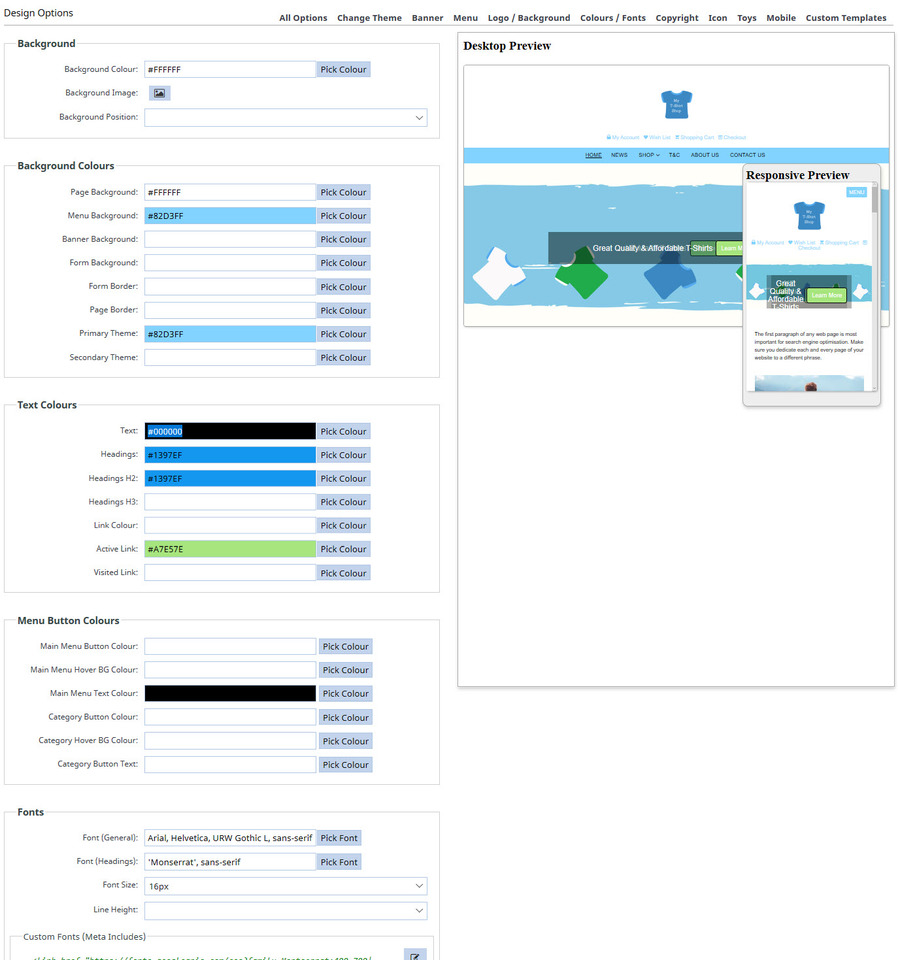
您可以通过“设计”选项卡,然后选择“颜色和字体”选项来更改整个网站的整体颜色。进入“设计选项”页面后,您可以编辑网站上许多不同区域的颜色。
颜色会被赋予一个十六进制代码或颜色编号,这使得它们比简单地称为“深蓝色”更加具体。您可以在要更改颜色的项目旁边的框中输入十六进制代码,然后单击另一个框保存。或者,您可以单击“选择颜色”按钮,然后从“颜色向导”中手动选择颜色,最后单击“使用颜色”按钮。
以下是我们选择使用的颜色:
点击“保存更改”按钮,然后点击“发布”按钮,保存您的工作。
- 更改单个网页上的文本颜色
选中标题,然后选择“文本颜色”图标旁边的下拉框。这将打开一个预设颜色列表供您选择,您还可以点击“更多颜色”选项查看其他颜色。
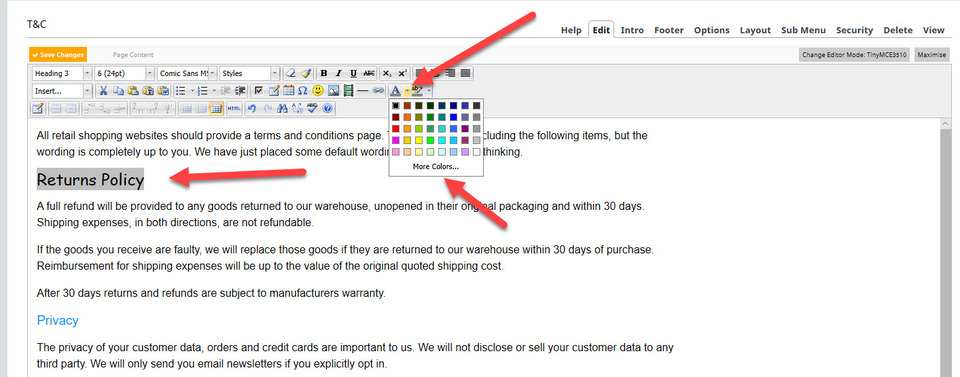
点击“保存更改”按钮,然后点击“发布”按钮保存您目前为止的工作。
5 - 让你的网站上线
网站上线后,您可以继续添加新产品、文字内容和图片。网站就像一个生命体,需要不断变化和发展。您唯一需要注意的是不要删除产品或页面。正确的做法是,将它们保留在网站上,并将产品设置为缺货状态并隐藏起来。
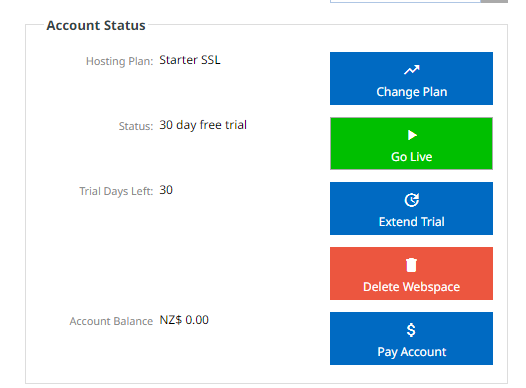
要让您的网站上线,请点击“上线”按钮,将域名分配给它,并预付第一个月的网站托管费用。建议您设置每月自动付款,或者预付一年费用可享受折扣。
如果你没有 域名 不过,注册域名很简单。点击蓝色的“域名/邮箱”按钮,然后选择“搜索并注册新域名”选项。这将带您进入一个页面,您可以在该页面上输入您选择的域名,如果该域名可用,即可购买。域名将被添加到您的帐户,然后您可以将其分配给您的新网站。
我们网站世界团队随时为您提供帮助!请务必查看我们的 培训和教程 想要获得创建和管理网站的免费帮助吗?记住, 我们托管的网站速度超快 也!
