
Aprenda a crear un sitio web utilizando nuestro creador de sitios web gratuito¡Y en horas, no semanas! Con software gratuito de carrito de compra y punto de venta, asistentes de diseño web y correo electrónico masivo integrado, ofrecemos un servicio web integral, sin costos ocultos.
5 pasos para crear un sitio web
Hay cinco sencillos pasos para crear un sitio web con nosotros:
- Regístrate para una prueba gratuita
- Agregar, eliminar y renombrar páginas
- Añadir contenido
- Diseña tu sitio web
- Ponerse en marcha
1. Regístrese para una prueba gratuita de 30 días
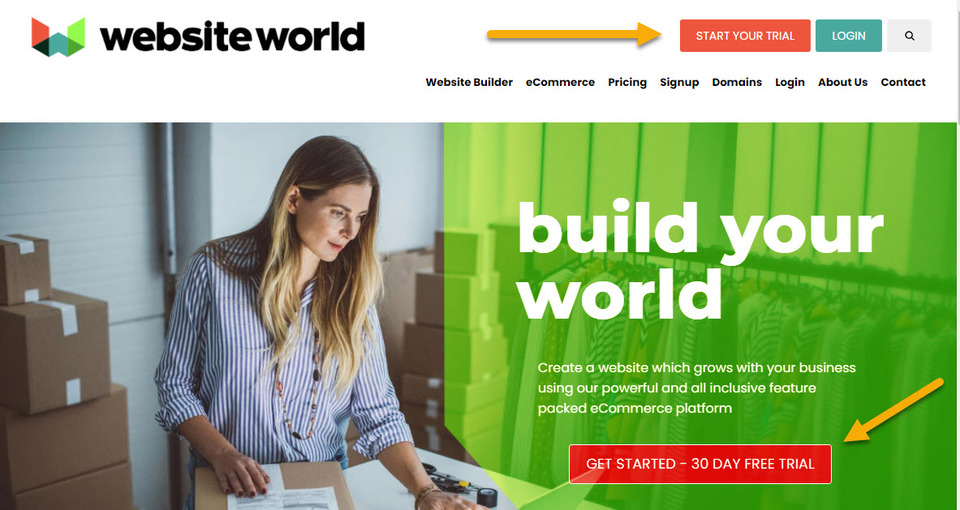
- Haciendo clic en el Comience su prueba botón
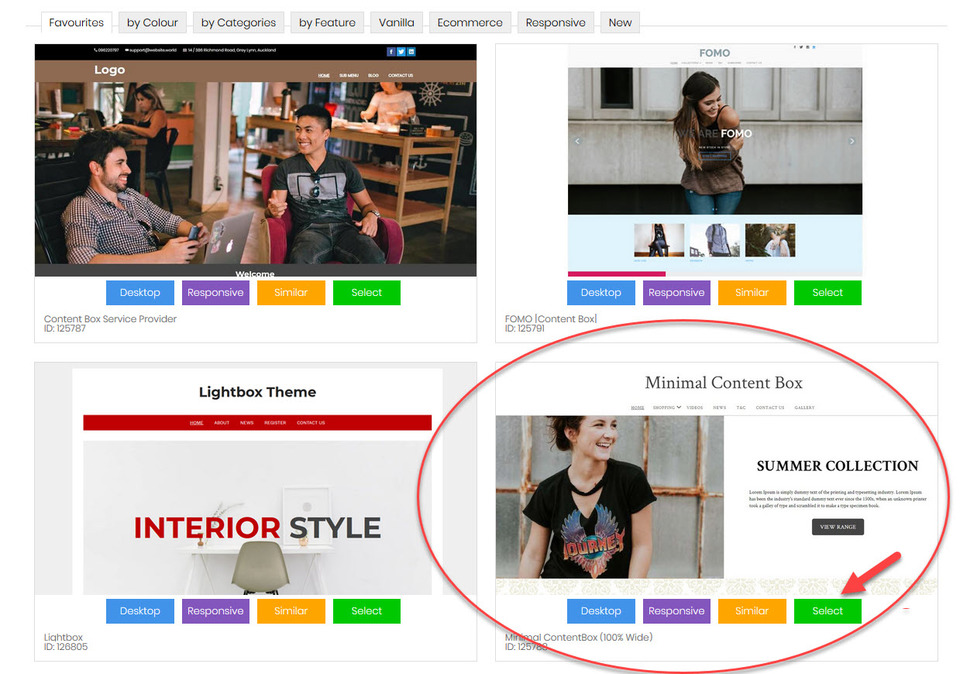
- Seleccionar una plantilla de diseño web de nuestra creciente gama de plantillas prediseñadas para empresas de servicios y productos. Esta plantilla se puede modificar fácilmente posteriormente. En este ejemplo, utilizamos la plantilla de sitio web Minimal ContentBox (100 % de ancho) como sitio web de demostración.
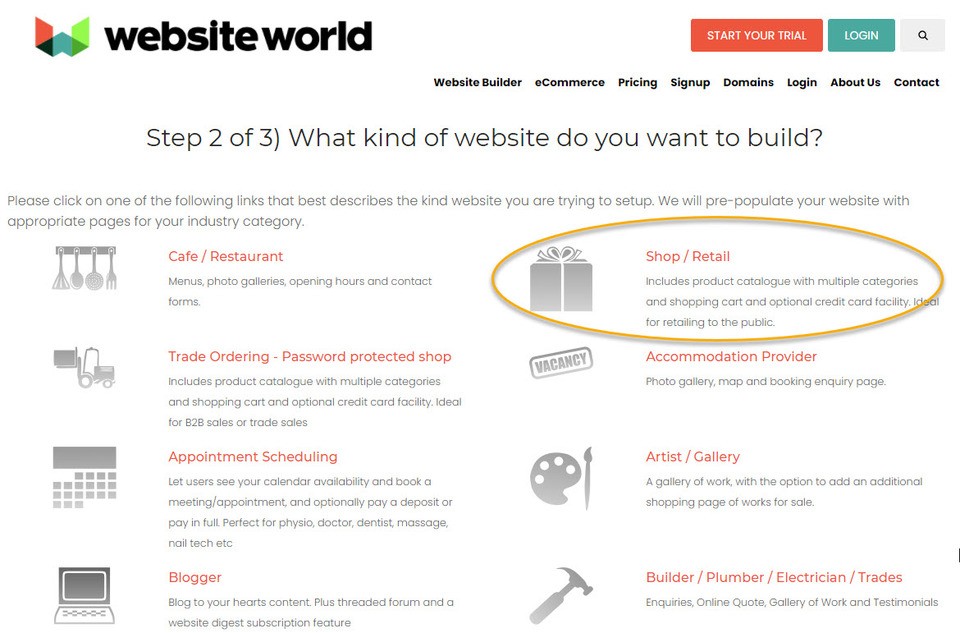
- Seleccione el tipo de sitio web que desea crear, como una tienda en línea, un proveedor de servicios, un bloguero, una inmobiliaria, etc. Esto nos permitirá precargar su sitio web con las páginas adecuadas para el sector elegido. En este ejemplo, elegimos la opción de comercio electrónico para tiendas/minoristas, que incluye un carrito de compras integrado.
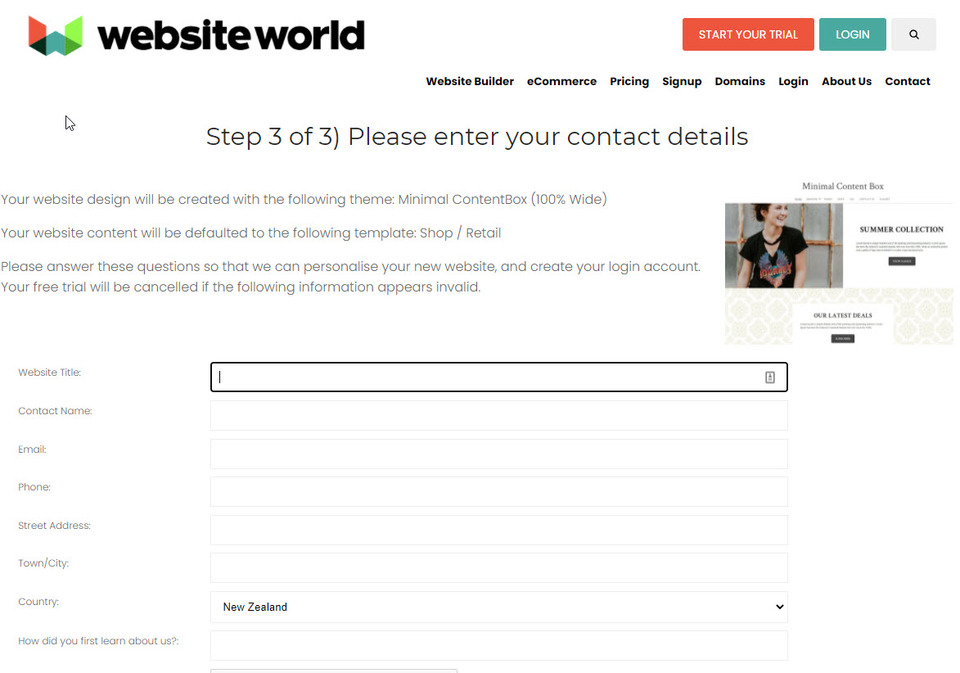
- Ingrese el nombre de su sitio web y sus datos de contacto para comenzar su prueba gratuita de sitio web.
Recibirá un correo electrónico solicitando la confirmación de su dirección de correo electrónico, que también contiene información sobre cómo iniciar sesión en su sitio web, junto con una contraseña temporal. Una vez iniciada la sesión, verá el Panel de Bienvenida, donde tendrá control total sobre su nuevo sitio web.
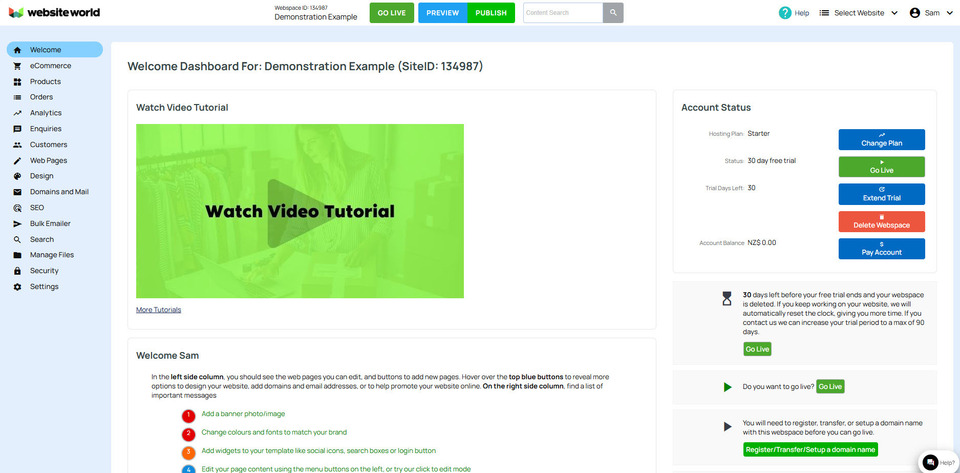
2. Agregar, eliminar o renombrar páginas en su sitio web
Tu nuevo sitio web incluirá páginas precargadas que variarán según el tipo de plantilla que hayas elegido. Es fácil añadir, eliminar o renombrar estas páginas dentro de tu sitio web.
- Agregar nuevas páginas
Para agregar una nueva página a su sitio web, haga clic en el botón Agregar página que se encuentra en el lado izquierdo del Panel de bienvenida, o haga clic en el botón Páginas web y seleccione Agregar página.
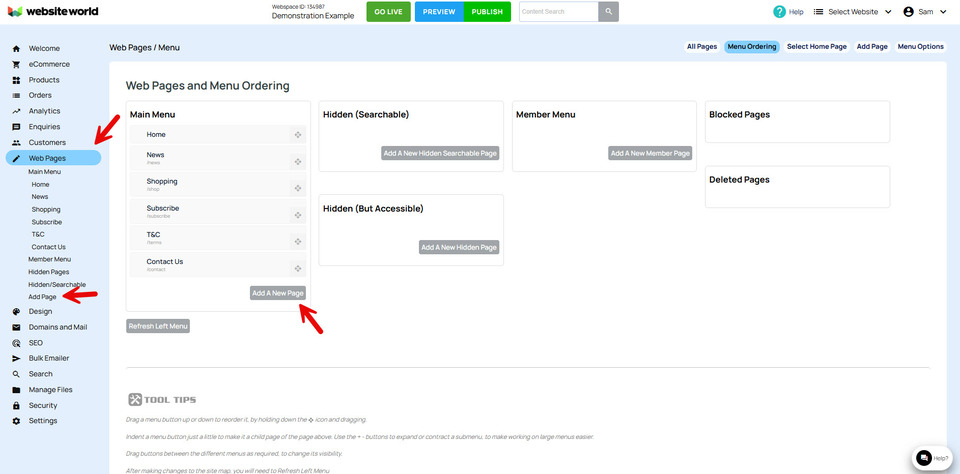
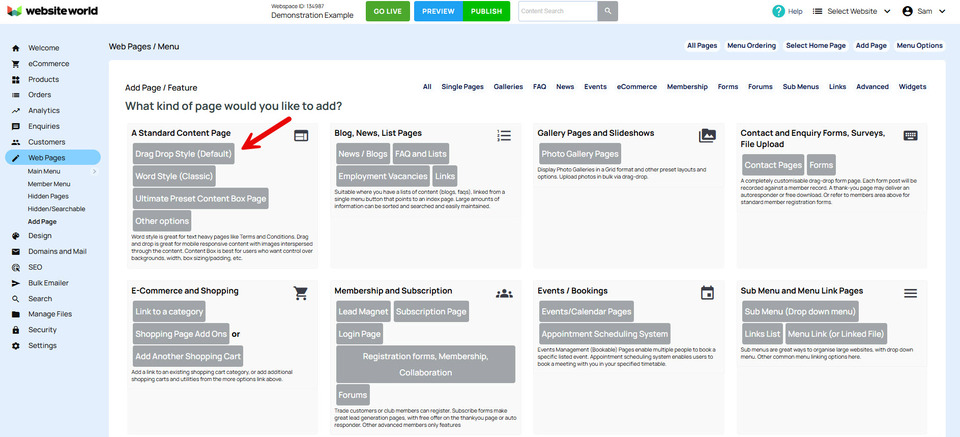
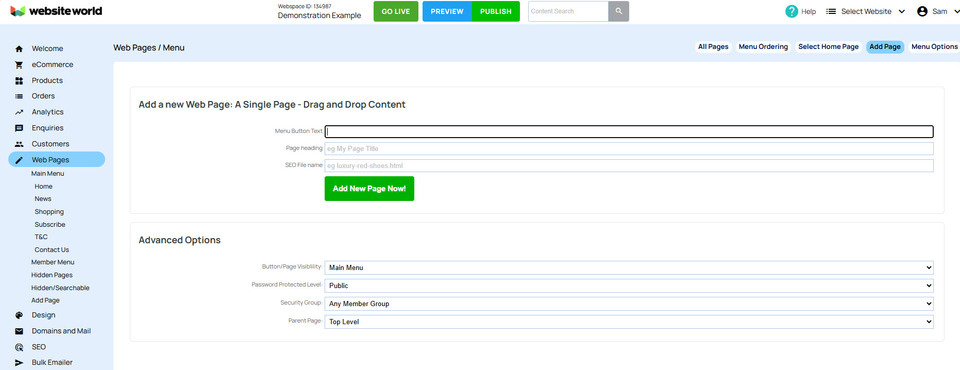
Tras hacer clic en el botón "Añadir nueva página ahora", accederá a su nueva página. Esta se añadirá automáticamente al menú de la izquierda de la pantalla y a la barra de menú de su sitio web.
Eliminar y eliminar por completo una página de un sitio web cuando no es recomendable por razones de SEO. En su lugar, debería modificar la visibilidad de la página para impedir que se encuentre y visualice, además de eliminarla del menú. Si debe eliminarla, asegúrese de redirigir su URL a una página activa.
Coloca el cursor sobre la página que deseas eliminar y haz clic en el icono de arrastrar y arrástrala al cuadro Páginas eliminadas.
También puedes cambiar el nombre de una página directamente desde la página que deseas renombrar. Las áreas que debes editar son el texto del botón, el encabezado de la página y el nombre del archivo SEO. Ten en cuenta que, una vez que tu sitio web esté publicado, no debes cambiar ningún nombre de archivo SEO, ya que esto crea enlaces rotos y los motores de búsqueda interpretan que, al tener un nombre de archivo nuevo, se trata de una página nueva. En consecuencia, perderás cualquier beneficio SEO que tuviera esa página. Sin embargo, puedes cambiar los nombres de archivo sin penalizaciones si tu sitio aún está en modo de prueba.
Para guardar los cambios realizados en su sitio web, haga clic en el botón verde "Publicar". Esto no activará su sitio, sino que publicará los cambios en su sitio de prueba y los guardará.
3 - Añade contenido a tu sitio web
Hay dos tipos de contenido que puedes agregar a tu sitio web: texto y gráficos/fotos.
- Agregar títulos de página, subtítulos y texto de párrafo a una página
Para editar una página y añadir títulos, encabezados y párrafos, haga clic en el nombre de la página en la pestaña «Páginas web» que aparece a la izquierda de la pantalla. Esto abrirá la página para su edición. En este ejemplo, editaremos la página de prueba, como se muestra a continuación, utilizando el editor de arrastrar y soltar.

Como esta página de prueba está abierta, podemos añadir subtítulos y párrafos. Para ello, puede hacer clic dentro del cuadro de texto del párrafo, que ya se encuentra en el centro de la página por defecto, o seleccionar un fragmento de la columna de la derecha que contenga el tipo de texto que desee. No es necesario añadir otro encabezado H1, ya que todas las páginas que cree incluyen uno automáticamente.
Añadimos texto al fragmento de párrafo existente y, a continuación, hicimos clic y arrastramos el texto sobre el fragmento de encabezado H2. A continuación, añadimos un título a ese fragmento de encabezado, como se muestra en esta imagen:

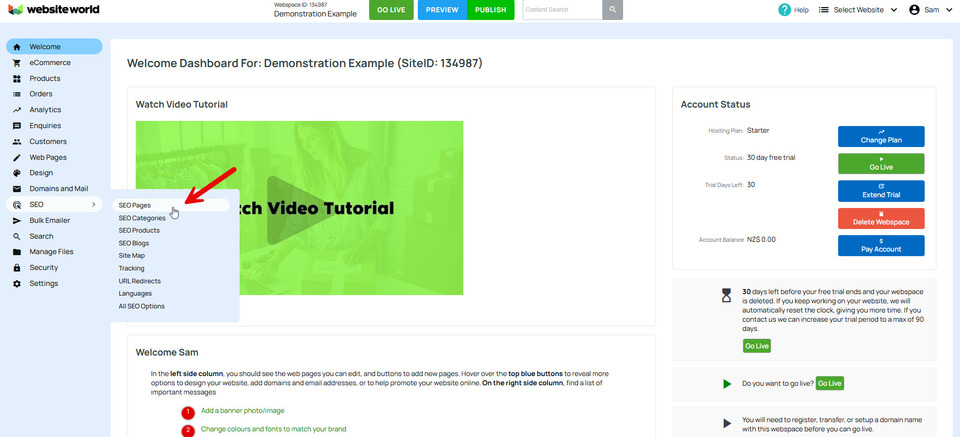
Hay dos maneras de cambiar el título de la página, o Encabezado 1 (h1). Primero, puedes seguir las instrucciones del paso anterior para renombrar una página. O bien, puedes abrir la pestaña SEO desde el menú azul y seleccionar Optimizar metaetiquetas de páginas web.
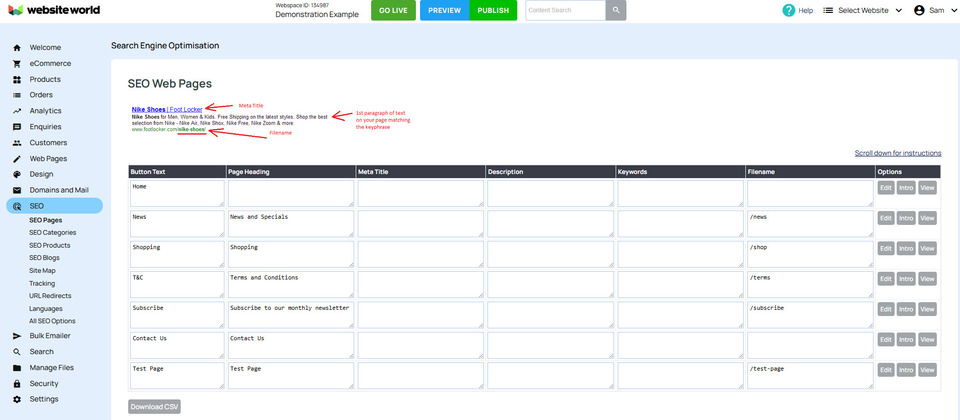
Esto abrirá una página desde donde podrás editar tus metaetiquetas SEO, incluido el título de tu página (encabezado de página).
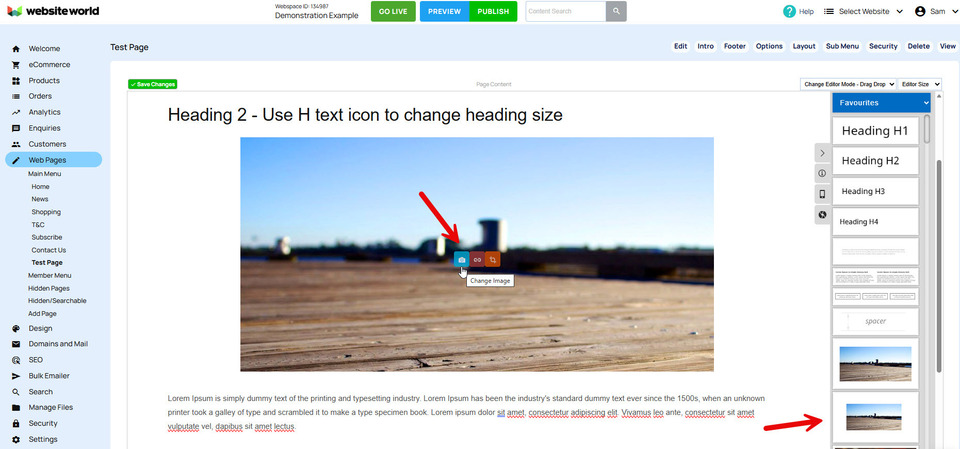
- Subir y agregar una imagen a una página web
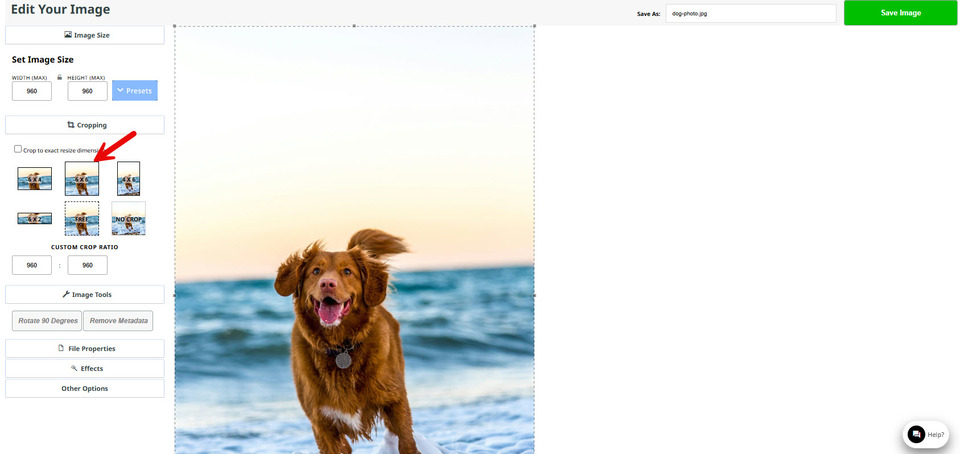
El Asistente de imágenes del CMS abrirá la imagen lista para editar, si es necesario. Mostrará el tamaño real de la imagen, el nombre del archivo y algunas opciones para recortar, rotar, remodelar y cambiar el tamaño. Vamos a cambiar el tamaño de esta imagen para que se ajuste al contenido seleccionando la opción 6x6. Aquí también puede cambiar el nombre del archivo si lo desea y, a continuación, haga clic en Guardar cambios.
4. Diseña tu sitio web
- Cambiar el tipo y tamaño de fuente
Puede cambiar el tipo y el tamaño de la fuente a través de la opción Diseño en el menú (para todo el sitio web) o en cada página (para páginas individuales).
Para cambiar la fuente en todo su sitio web, en el menú Diseño, seleccione Fuentes.

- Cambiar la fuente en una página específica del sitio web
Seleccione el texto al que desea cambiar la fuente, haga clic en el icono de Familia de fuentes, luego desplácese hacia abajo en la lista de fuentes y haga clic en la que desea utilizar.
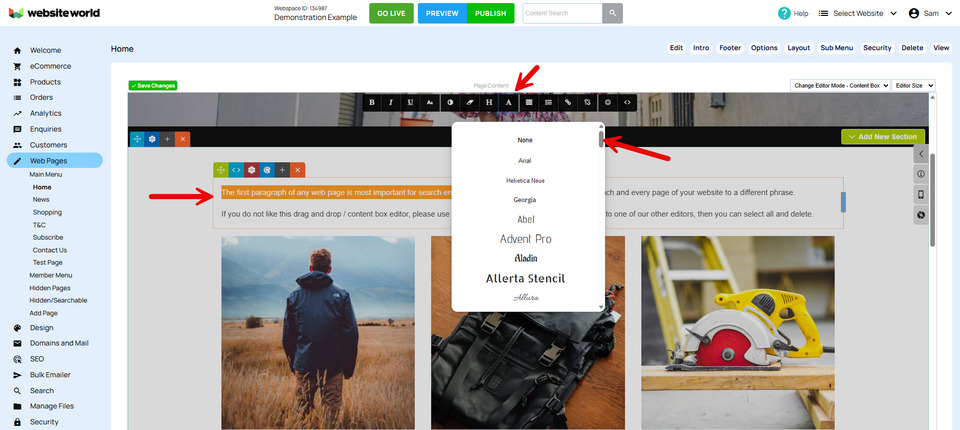
Solo el texto resaltado cambiará a esta fuente, mientras que el resto de la página permanecerá igual. Para cambiar el tamaño, vuelva a resaltar el texto específico, haga clic en el icono de Tamaño de fuente y seleccione la opción de tamaño en puntos (pt) que desee.
- Cambiar los colores generales de su sitio web
Puedes cambiar los colores generales de todo tu sitio web desde la pestaña Diseño, seleccionando la opción Colores y fuentes. En la página Opciones de diseño, podrás editar los colores de diferentes áreas de tu sitio web.
Los colores reciben un código hexadecimal o número de color, lo que los hace más específicos que, por ejemplo, simplemente llamarlos "azul oscuro". Puede introducir su código hexadecimal en el cuadro junto al elemento cuyo color desea cambiar y hacer clic en otro cuadro para guardarlo. También puede hacer clic en el botón "Seleccionar color", seleccionar manualmente un color del Asistente de color y seleccionar el botón "Usar color".
Estos son los colores que hemos elegido utilizar:
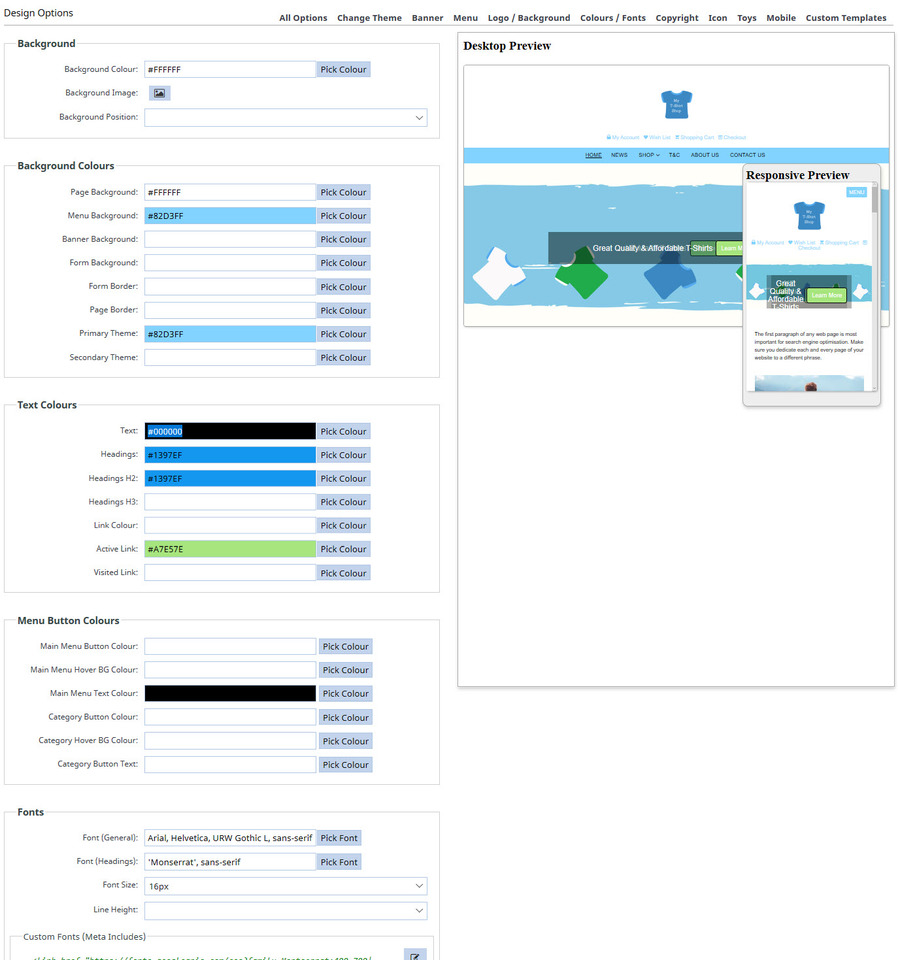
Guarde su trabajo haciendo clic en los botones Guardar cambios y luego en Publicar.
- Cambiar el color del texto en páginas web individuales
Resalte el encabezado y seleccione el menú desplegable junto al icono de Color de texto. Se abrirá una gama de colores preseleccionada, además de ofrecerle la opción de añadir otros colores haciendo clic en la opción "Más colores".
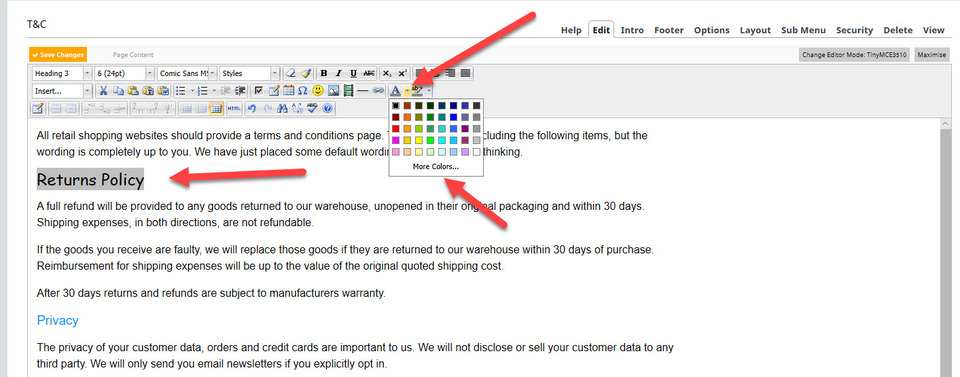
Haga clic en el botón Guardar cambios y luego en el botón Publicar para guardar su trabajo hasta el momento.
5 - Cómo hacer que su sitio web esté activo
Una vez que tu sitio web esté activo, puedes seguir añadiendo nuevos productos, contenido escrito e imágenes. Un sitio web es como un ser vivo, y está diseñado para cambiar y crecer. Lo único que debes evitar es eliminar productos o páginas. En su lugar, debes dejarlos activos en tu sitio, con los productos marcados como agotados y ocultos.
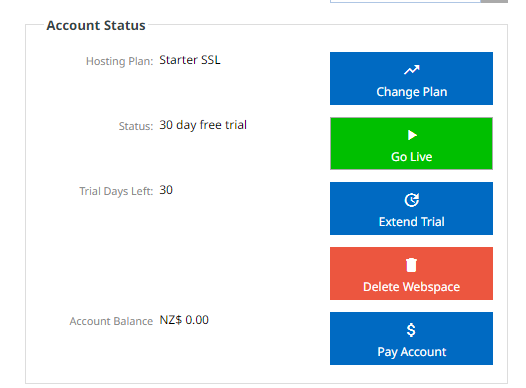
Para que tu sitio web esté disponible, haz clic en el botón "Publicar", asígnale tu nombre de dominio y paga el primer mes de alojamiento web por adelantado. Te recomendamos configurar un pago mensual automático o, para obtener un descuento, contratarlo con un año de antelación.
Si no tienes una nombre de dominio Conseguir uno es fácil. Haz clic en el botón azul "Dominios/Correo electrónico" y selecciona la opción "Buscar y registrar nuevo dominio". Accederás a una página donde podrás introducir el nombre de dominio que hayas elegido y, si está disponible, comprarlo. Se añadirá a tu cuenta y podrás asignarlo a tu nuevo sitio web.
¡Nuestro equipo en Website World está aquí para ayudarte! Asegúrate de consultar nuestra Capacitación y tutoriales para obtener ayuda gratuita para crear y administrar su sitio web. Recuerde, Los sitios web que alojamos son SÚPER RÁPIDOS ¡también!
