
تعلم كيفية إنشاء موقع ويب باستخدام موقعنا أداة مجانية لإنشاء المواقع الإلكترونيةفي ساعات، لا أسابيع! مع عربة تسوق مجانية وبرنامج نقاط بيع، ومعالجات تصميم مواقع ويب، وبرنامج بريد إلكتروني مدمج، نقدم خدمة موقع ويب شاملة، دون أي تكاليف خفية.
5 خطوات لإنشاء موقع ويب
هناك خمس خطوات بسيطة لإنشاء موقع إلكتروني معنا:
- سجل للحصول على نسخة تجريبية مجانية
- إضافة الصفحات وإزالتها وإعادة تسميتها
- إضافة محتوى
- صمم موقعك الإلكتروني
- انطلق مباشرة
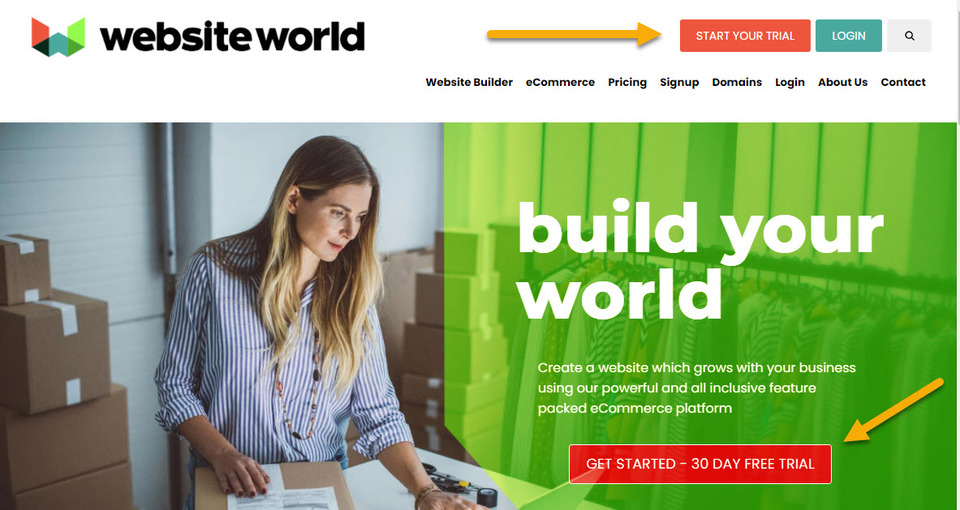
1. اشترك في تجربة مجانية لمدة 30 يومًا
- النقر على ابدأ تجربتك زر
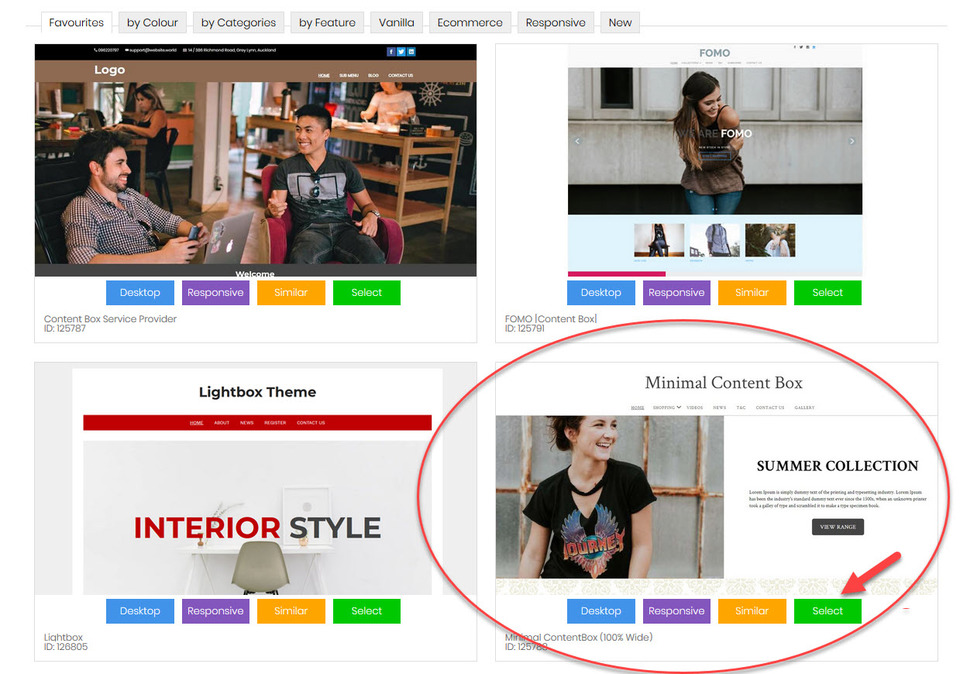
- اختر قالب تصميم موقع ويب من مجموعتنا المتنامية باستمرار من القوالب الجاهزة المصممة خصيصًا للشركات الخدمية والمنتجات. يمكن تعديل هذا القالب بسهولة لاحقًا. في هذا المثال، نستخدم قالب موقع الويب Minimal ContentBox (عرض 100%) كنموذج توضيحي.
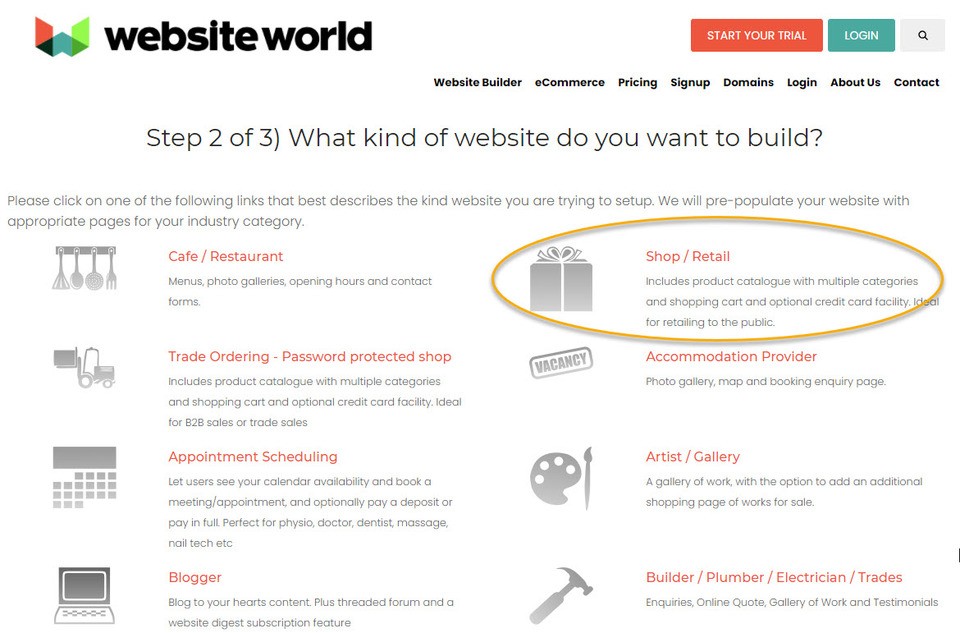
- اختر نوع الموقع الإلكتروني الذي ترغب في إنشائه، مثل متجر إلكتروني، أو مزود خدمة، أو مدونة، أو وكيل عقارات، إلخ. سيُمكّننا هذا من تجهيز موقعك مسبقًا بالصفحات المناسبة لمجالك المُختار. في هذا المثال، اخترنا خيار "متجر/تجارة التجزئة الإلكترونية" الذي يتضمن سلة تسوق مُدمجة.
- أدخل اسم موقعك الإلكتروني وتفاصيل الاتصال لبدء تجربتك المجانية لموقعك الإلكتروني.
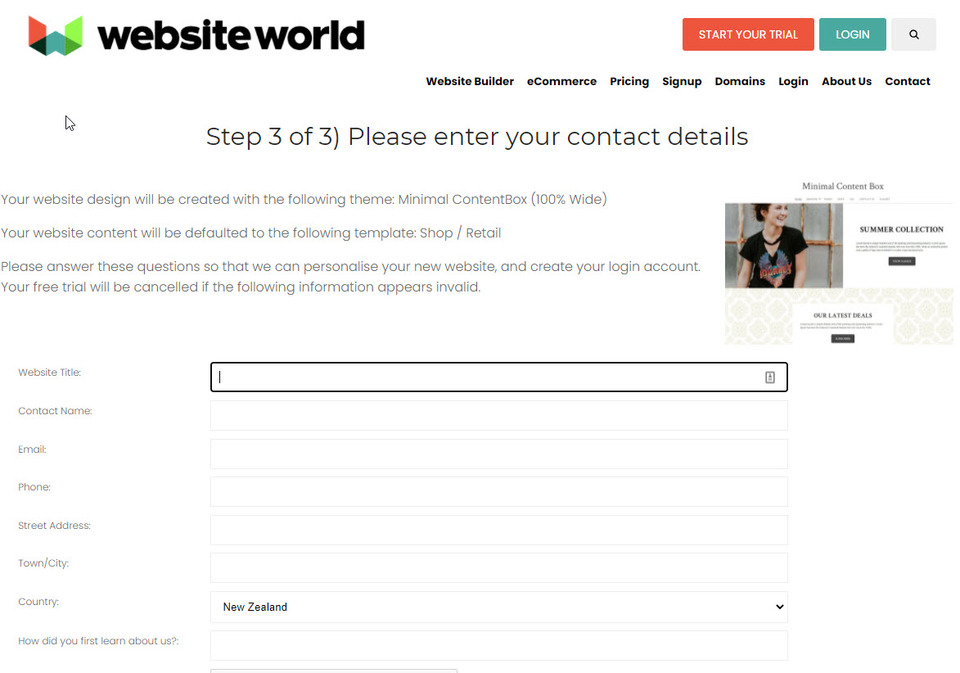
ستتلقى رسالة بريد إلكتروني تطلب منك تأكيد عنوان بريدك الإلكتروني، وتحتوي أيضًا على معلومات حول كيفية تسجيل الدخول إلى موقعك الإلكتروني، بالإضافة إلى كلمة مرور مؤقتة. بمجرد تسجيل الدخول، ستظهر لك لوحة التحكم الترحيبية، حيث يمكنك التحكم الكامل في موقعك الإلكتروني الجديد.
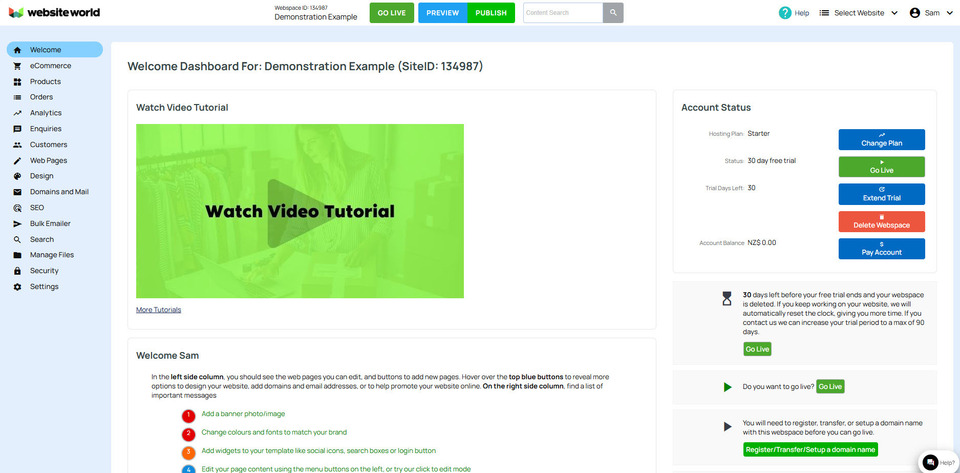
2. إضافة أو إزالة أو إعادة تسمية الصفحات على موقع الويب الخاص بك
سيأتي موقعك الإلكتروني الجديد مُجهزًا مسبقًا بصفحات تختلف باختلاف نوع القالب الذي اخترته. من السهل إضافة هذه الصفحات أو حذفها أو إعادة تسميتها داخل موقعك.
- إضافة صفحات جديدة
لإضافة صفحة جديدة إلى موقعك الإلكتروني، انقر فوق زر "إضافة صفحة" الموجود على الجانب الأيسر من لوحة التحكم الترحيبية، أو بالنقر فوق زر "صفحات الويب" وتحديد "إضافة صفحة".
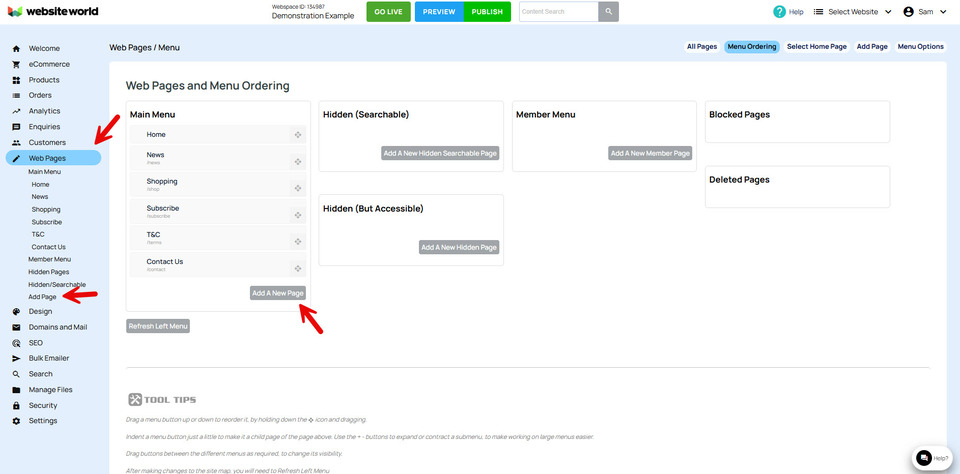
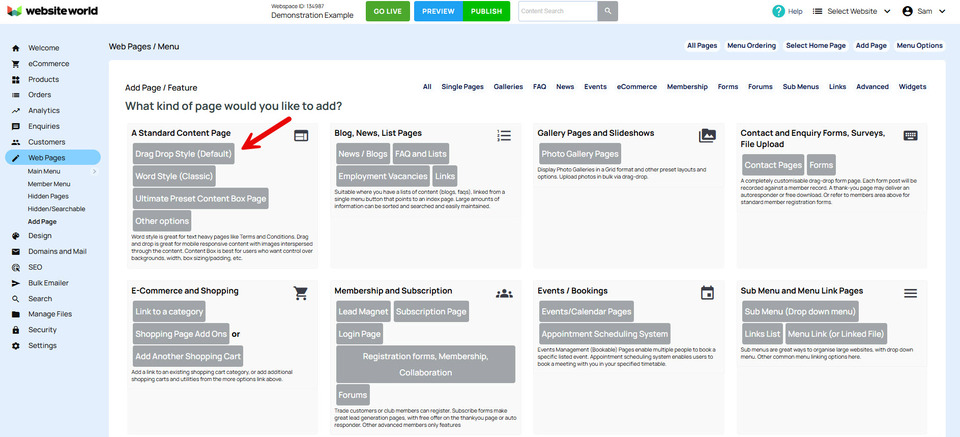
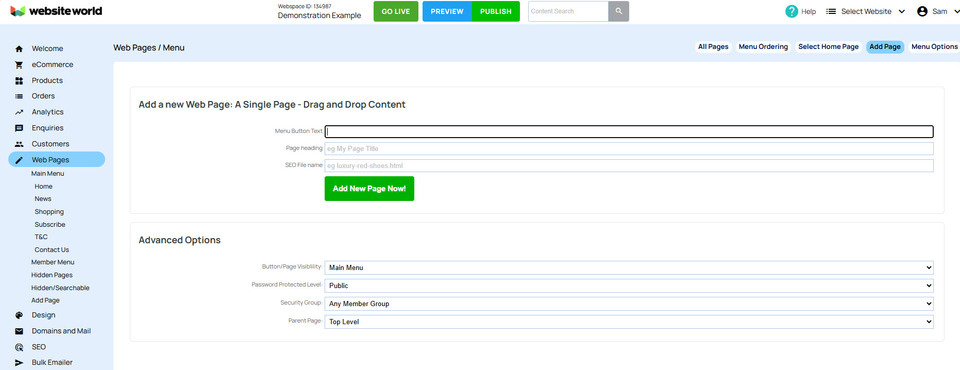
بعد النقر على زر "إضافة صفحة جديدة الآن!"، سيتم توجيهك إلى صفحتك الجديدة. ستُضاف تلقائيًا إلى القائمة على يسار الشاشة، بالإضافة إلى شريط القوائم على موقعك الإلكتروني.
لا ننصح بحذف صفحة من موقع إلكتروني بشكل نهائي لأسباب تتعلق بتحسين محركات البحث. بدلاً من ذلك، يُفضل تغيير إعدادات ظهور الصفحة لمنع العثور عليها وعرضها، بالإضافة إلى إزالتها من القائمة. في حال اضطررت لحذفها، تأكد من إعادة توجيه رابطها إلى صفحة فعّالة.
مرر مؤشر الماوس فوق الصفحة التي تريد حذفها وانقر على أيقونة السحب واسحبها إلى مربع الصفحات المحذوفة.
يمكنك أيضًا إعادة تسمية صفحة من خلال الصفحة نفسها. تشمل العناصر التي تحتاج إلى تعديلها نص الزر، وعنوان الصفحة، واسم ملف تحسين محركات البحث (SEO). يُرجى العلم أنه بمجرد إطلاق موقعك الإلكتروني، لا تُغير أيًا من أسماء ملفات تحسين محركات البحث، لأن ذلك يُؤدي إلى روابط معطلة، كما أن محركات البحث ستعتبر الصفحة جديدة نظرًا لتغيير اسمها. وبالتالي، ستفقد أي مزايا لتحسين محركات البحث كانت تتمتع بها تلك الصفحة. مع ذلك، يمكنك تغيير أسماء الملفات دون أي عقوبات إذا كان موقعك لا يزال في مرحلة تجريبية.
لحفظ التغييرات التي أجريتها حتى الآن على موقعك الإلكتروني، يُرجى النقر على زر "نشر" الأخضر. لن يؤدي هذا إلى نشر موقعك على الموقع الفعلي، بل سينشر التغييرات على موقعك التجريبي، وسيتم حفظها.
3 - إضافة محتوى إلى موقع الويب الخاص بك
هناك نوعان من المحتوى يمكنك إضافتهما إلى موقعك الإلكتروني: النصوص والرسومات/الصور.
- إضافة عناوين الصفحات والعناوين الفرعية ونصوص الفقرات إلى الصفحة
لتحرير صفحة وإضافة عناوين ونصوص فقرات، انقر على اسم الصفحة ضمن علامة تبويب "صفحات الويب" على الجانب الأيسر من الشاشة. سيؤدي ذلك إلى فتح الصفحة لتحريرها. في هذا المثال، سنقوم بتحرير صفحة الاختبار، كما هو موضح أدناه، باستخدام محرر السحب والإفلات.

بما أن صفحة الاختبار هذه مفتوحة، يُمكننا إضافة عناوين فرعية ونصوص فقرات. يُمكنك فعل ذلك إما بالنقر داخل مربع نص الفقرة الموجود في منتصف الصفحة افتراضيًا، أو باختيار جزء من العمود الأيمن يحتوي على نوع النص الذي تريده. لا داعي لإضافة عنوان رئيسي (H1) آخر، حيث أن كل صفحة تُنشئها تحتوي عليه تلقائيًا.
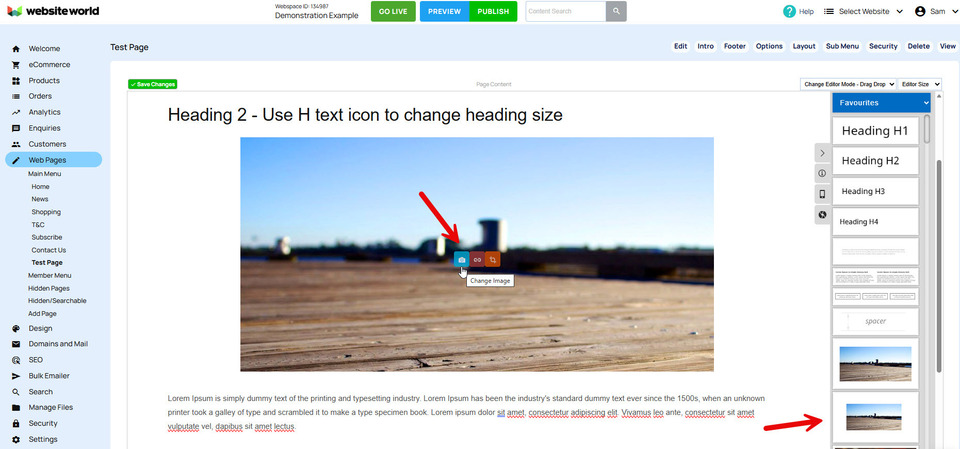
أضفنا نصًا إلى مربع فقرة النص الموجود، ثم نقرنا وسحبنا فوق مربع عنوان H2 الموجود أعلاه. بعد ذلك، أضفنا عنوانًا إلى هذا العنوان، كما هو موضح في هذه الصورة:

هناك طريقتان لتغيير عنوان الصفحة، أو العنوان الرئيسي (h1). أولاً، يمكنك اتباع التعليمات الواردة في الخطوة السابقة لإعادة تسمية الصفحة. أو ثانياً، يمكنك فتح علامة تبويب تحسين محركات البحث (SEO) من القائمة الزرقاء، ثم اختيار "تحسين علامات التعريف الوصفية لصفحات الويب".
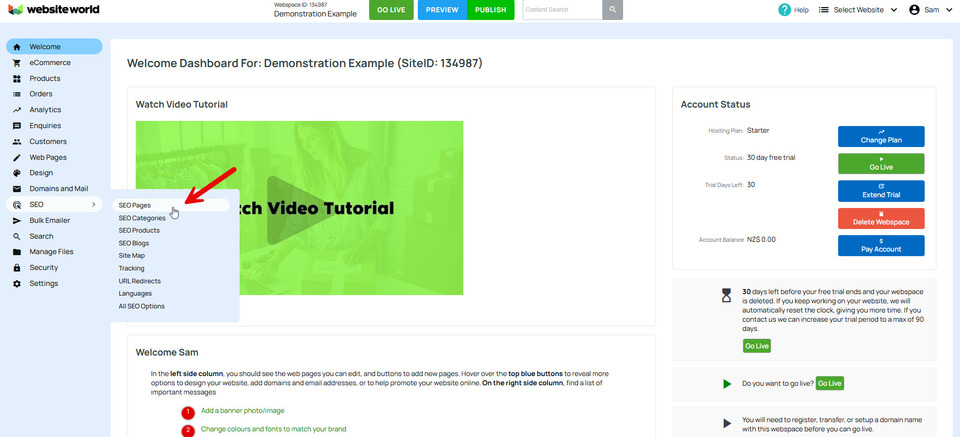
سيؤدي هذا بعد ذلك إلى فتح صفحة يمكنك من خلالها تعديل علامات التعريف الخاصة بتحسين محركات البحث، بما في ذلك عنوان صفحتك (عنوان الصفحة).
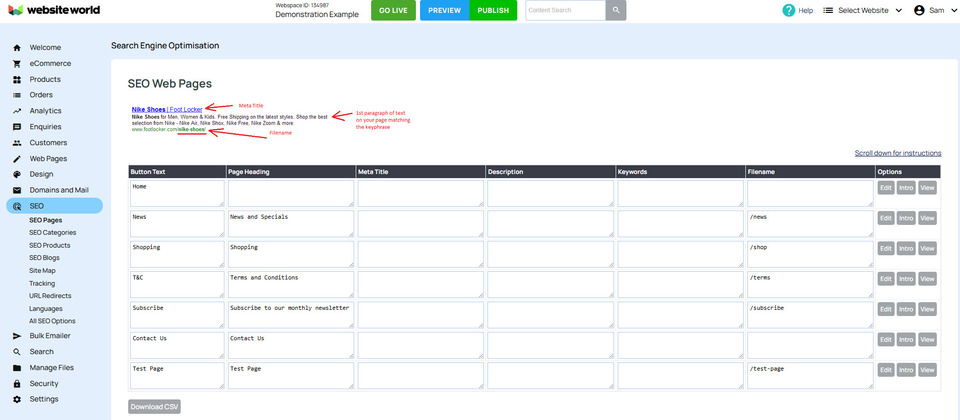
- تحميل وإضافة صورة إلى صفحة ويب
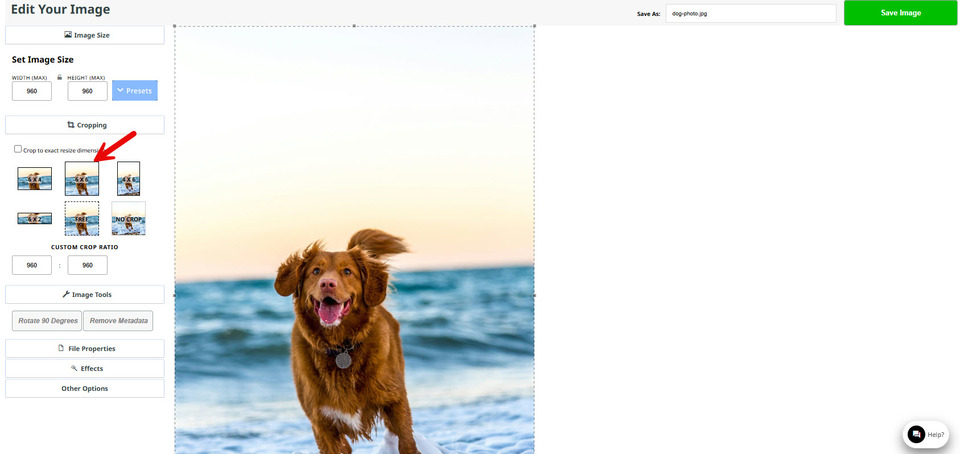
سيقوم معالج الصور في نظام إدارة المحتوى بفتح صورتك لتكون جاهزة للتعديل، إذا لزم الأمر. سيعرض لك حجم الصورة الحقيقي كما هي الآن، واسم الملف الحالي، وبعض الخيارات للقص والتدوير وتغيير الشكل والحجم. سنقوم بتغيير حجم هذه الصورة لتناسب الشاشة باختيار خيار 6x6. يمكنك هنا أيضًا تغيير اسم الملف إذا لزم الأمر، ثم انقر على "حفظ التغييرات".
4. تصميم موقع الويب الخاص بك
- تغيير نوع الخط وحجمه
يمكن تغيير نوع وحجم الخط من خلال خيار التصميم في القائمة (للموقع الإلكتروني بأكمله) أو في كل صفحة (للصفحات الفردية).
لتغيير الخط في جميع أنحاء موقعك الإلكتروني، من قائمة التصميم، حدد الخطوط.

- تغيير الخط في صفحة ويب محددة
قم بتحديد النص إذا كنت تريد تغيير الخط، ثم انقر فوق رمز عائلة الخط، ثم قم بالتمرير لأسفل قائمة الخطوط وانقر فوق الخط الذي تريد استخدامه.
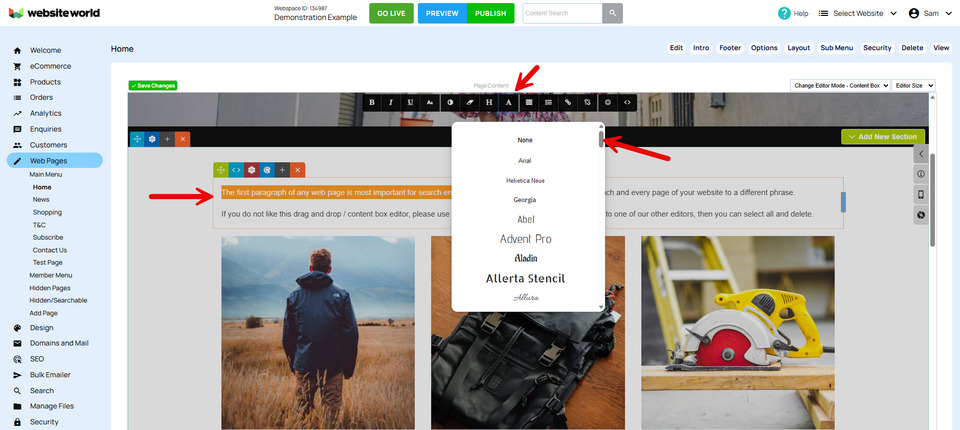
سيتغير خط النص المحدد فقط إلى هذا الخط، بينما يبقى باقي الصفحة كما هو. لتغيير الحجم، حدد النص المطلوب مرة أخرى، ثم انقر على أيقونة حجم الخط، واختر الحجم الذي تريده بالنقاط.
- تغيير الألوان العامة لموقعك الإلكتروني
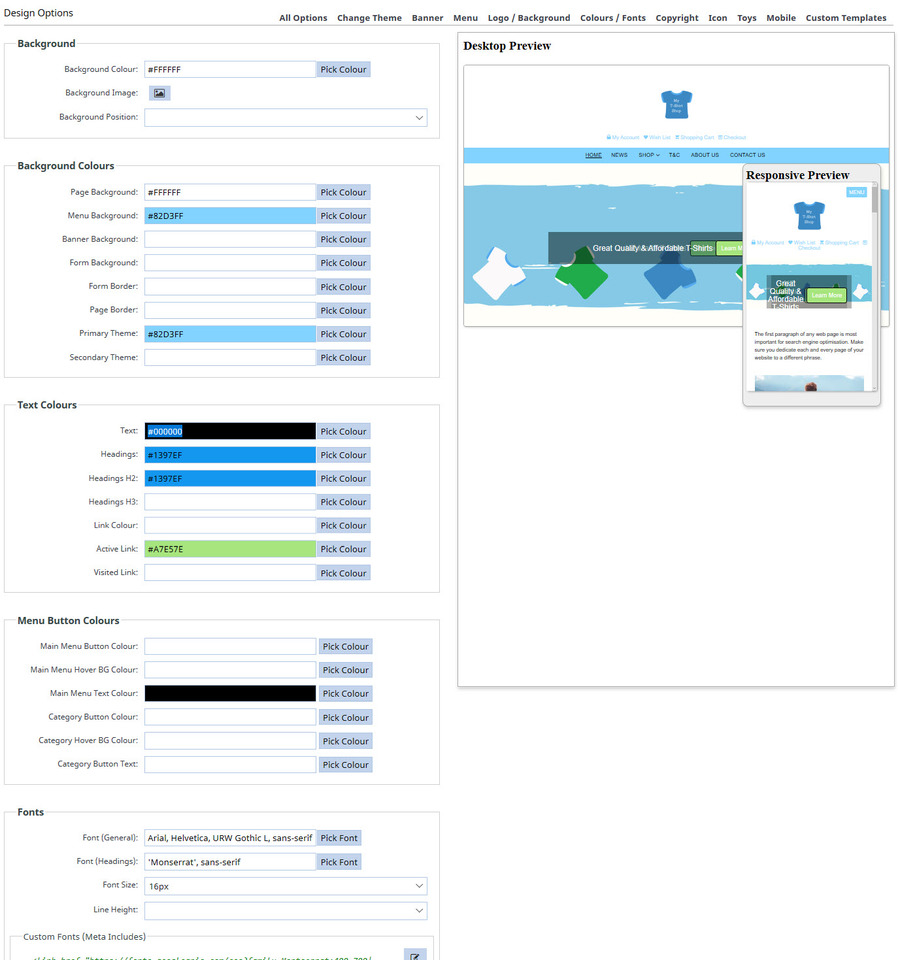
لتغيير الألوان العامة لموقعك الإلكتروني بالكامل، انتقل إلى تبويب "التصميم"، ثم اختر خيار "الألوان والخطوط". بمجرد دخولك إلى صفحة "خيارات التصميم"، ستتمكن من تعديل الألوان للعديد من أقسام موقعك الإلكتروني.
تُعطى الألوان رمزًا سداسيًا أو رقمًا لونيًا، مما يجعلها أكثر تحديدًا من مجرد تسميتها "أزرق داكن" مثلًا. يمكنك إدخال رمزك السداسي في المربع المجاور للعنصر الذي تريد تغيير لونه، ثم النقر في مربع آخر لحفظه. أو يمكنك النقر على زر "اختيار اللون" ثم اختيار لون يدويًا من معالج الألوان، ثم اختيار زر "استخدام اللون".
وهذه هي الألوان التي اخترناها للاستخدام:
احفظ عملك بالنقر على زر "حفظ التغييرات" ثم زر "نشر".
- تغيير لون النص في صفحات الويب الفردية
حدد العنوان ثم اختر القائمة المنسدلة بجوار أيقونة لون النص. سيؤدي هذا إلى فتح مجموعة مختارة مسبقًا من الألوان للاختيار من بينها، بالإضافة إلى إمكانية اختيار ألوان أخرى بالنقر على خيار "ألوان إضافية".
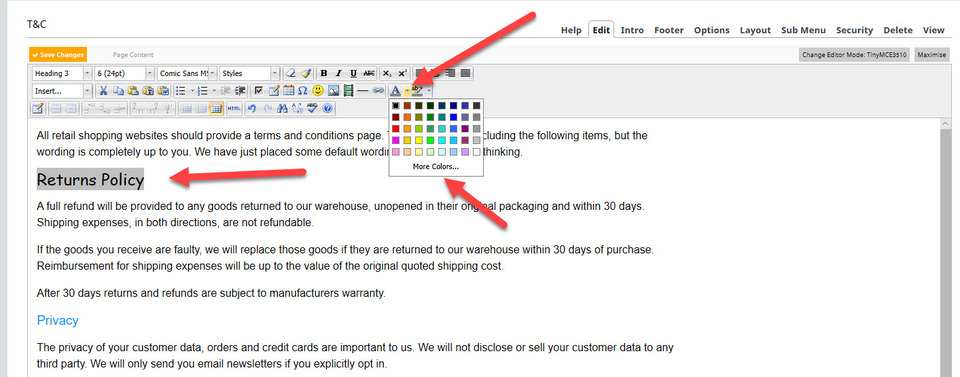
انقر فوق زر "حفظ التغييرات" ثم زر "نشر" لحفظ عملك حتى الآن.
5 - جعل موقع الويب الخاص بك نشطًا
بمجرد إطلاق موقعك الإلكتروني، يمكنك الاستمرار في إضافة منتجات جديدة ومحتوى مكتوب وصور. الموقع الإلكتروني أشبه بكائن حي، مصمم للتغيير والتطور. الشيء الوحيد الذي يجب عليك الحذر منه هو حذف المنتجات أو الصفحات. بدلاً من ذلك، يُفضل تركها متاحة على موقعك، مع ضبط المنتجات على أنها غير متوفرة وإخفائها.
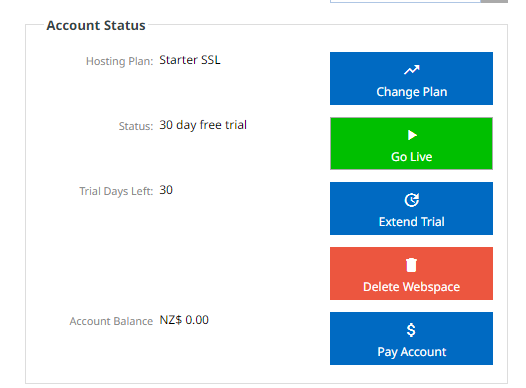
لتفعيل موقعك الإلكتروني، انقر على زر "تفعيل الموقع"، ثم خصص اسم نطاقك له، وادفع رسوم استضافة الموقع للشهر الأول مقدمًا. يُنصح بإعداد دفع شهري تلقائي، أو للحصول على خصم، اشترِ الاستضافة لمدة عام مقدمًا.
إذا لم يكن لديك اسم النطاق مع ذلك، الحصول على نطاق سهل. انقر على زر النطاقات/البريد الإلكتروني الأزرق، ثم اختر "بحث وتسجيل نطاق جديد". سينقلك هذا إلى صفحة يمكنك فيها إدخال اسم النطاق الذي اخترته، وإذا كان متاحًا، يمكنك شراؤه. سيتم إضافته إلى حسابك، ثم يمكنك تخصيصه لموقعك الإلكتروني الجديد.
فريقنا هنا في عالم المواقع الإلكترونية جاهز لمساعدتك! تأكد من الاطلاع على موقعنا الإلكتروني. التدريب والدروس التعليمية للحصول على مساعدة مجانية رائعة في إنشاء وإدارة موقعك الإلكتروني. تذكر، المواقع التي نستضيفها فائقة السرعة أيضاً!
